למה המחשב מרחוק עובד לאט ואיך מתקנים
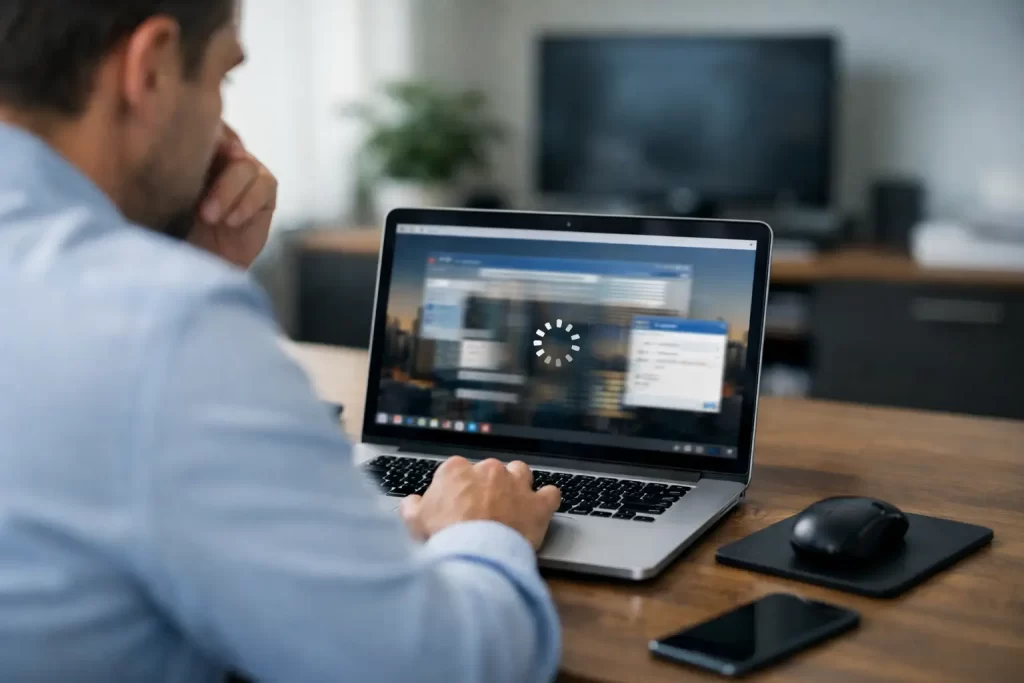
כשאתם נכנסים למחשב מרוחק ורואים שהעכבר נגרר, ההקלדה מגיעה באיחור או פתיחת חלון פשוטה מרגישה כמו משימה כבדה – הבעיה היא לא תמיד “האינטרנט חלש”. השאלה למה המחשב מרחוק עובד לאט תלויה בדרך כלל בכמה גורמים שפועלים יחד: איכות החיבור, עומס על המחשב המקומי או המרוחק, הגדרות תצוגה, ותוכנת השליטה עצמה. מי שנותן תמיכה, עובד מול לקוחות או מנהל כמה תחנות מרחוק, צריך אבחון מדויק ולא ניחוש.
למה המחשב מרחוק עובד לאט ברוב המקרים
בפועל, חוויית עבודה מרחוק מורכבת מכמה שכבות. יש את המחשב שאליו מתחברים, את המחשב שממנו מתחברים, את הרשת באמצע, ואת התוכנה שמקודדת ומעבירה את התמונה, הקלט והפקודות. מספיק שאחת מהשכבות האלה לא מתפקדת טוב כדי שכל הסשן ירגיש כבד.
הטעות הנפוצה היא לבדוק רק את מהירות ההורדה. בעבודה מרחוק, מה שחשוב לא פחות הוא יציבות, זמן תגובה והיעדר קפיצות בחיבור. אפשר להיות על קו מהיר על הנייר, אבל אם יש השהיה גבוהה, עומס ברשת האלחוטית או ניתוקים קצרים, השליטה תרגיש איטית.
יש גם מקרים שבהם המחשב המרוחק עצמו עמוס. אם המעבד רץ על 90 אחוז, יש עדכונים ברקע, אנטי וירוס מבצע סריקה או שהדיסק תקוע על שימוש גבוה, התוכנה לא תוכל להציג ביצועים טובים גם אם הקו מצוין. חיבור מרחוק לא פותר צוואר בקבוק של חומרה או מערכת הפעלה.
הסיבה הראשונה לבדוק – איכות הרשת, לא רק המהירות
אם אתם עובדים דרך Wi-Fi, התחילו שם. רשת אלחוטית עמוסה, מרחק גדול מהנתב או הפרעות מערוצים סמוכים יכולים להכניס השהיה לא יציבה. זו בדיוק הבעיה שיוצרת תחושה של “הכול זז לאט” גם כשהבדיקות מראות מהירות סבירה.
במשרד או באתר לקוח, מעבר פשוט לחיבור קווי יכול לשנות את התמונה מיד. אם זה לא אפשרי, כדאי לבדוק האם יש עומס ברשת – גיבויים לענן, שיחות וידאו, הורדות כבדות או מצלמות אבטחה שמעמיסות על הקו. ברגע שיש תחרות על רוחב פס, הסשן המרוחק בדרך כלל ירגיש את זה ראשון.
גם כיוון החיבור חשוב. כשאתם צופים במסך של מחשב מרוחק, יש הרבה מידע ויזואלי שצריך לצאת ממנו ולהגיע אליכם. לכן מהירות העלאה של המחשב המרוחק משפיעה מאוד. בעסקים קטנים ובבתים, דווקא ההעלאה היא לעיתים הנקודה החלשה.
איך לזהות שזו בעיית רשת
אם יש השהיה בהקלדה, קפיצות בתמונה, ניתוקים קצרים או ירידה חדה באיכות התצוגה בזמן עומס – סביר שהרשת מעורבת. אם לעומת זאת הכול מחובר יציב, אבל פתיחת תוכנות בתוך המחשב המרוחק איטית גם למשתמש שיושב מולו פיזית, הבעיה כנראה לא ברשת.
לא רק אינטרנט – לפעמים המחשב המרוחק פשוט עמוס
טכנאים מכירים את זה היטב: מתחברים כדי לפתור בעיה, ומגלים שהמכונה עצמה מתקשה לנשום. צריכת CPU גבוהה, זיכרון כמעט מלא, דיסק איטי או חוסר מקום פנוי – כל אלה יוצרים תגובה איטית, גם ללא קשר לחיבור מרחוק.
כדאי לבדוק אילו תהליכים רצים ברקע. עדכון מערכת, אינדוקס קבצים, סנכרון ענן, סריקות אבטחה או תוכנות כבדות שנפתחו על ידי המשתמש – כל אחד מהם יכול להאט את התחנה. במחשבים ישנים יותר, אפילו רזולוציה גבוהה על שני מסכים במקביל יכולה לייצר עומס מורגש.
אם מדובר במחשב ארגוני שעובד ברצף, אל תפסלו גם בעיית תחזוקה בסיסית. אתחול שלא בוצע זמן רב, דרייברים ישנים או שירותים מיותרים שנטענים בעלייה יכולים ליצור סביבה איטית עוד לפני שפתחתם את החיבור המרוחק.
הגדרות תצוגה משפיעות יותר ממה שנדמה
אחד הגורמים הכי מוזנחים הוא איכות התמונה. חיבור למחשב מרוחק ברזולוציית 4K, עם כמה מסכים, אנימציות, שקיפות ואפקטים ויזואליים, דורש הרבה יותר קידוד והעברה מאשר תצוגה בסיסית ונקייה. אם המטרה היא עבודה תפעולית, לא תמיד צריך איכות מקסימלית.
כששואלים למה המחשב מרחוק עובד לאט, לעיתים התשובה היא פשוט שהגדרות התצוגה אגרסיביות מדי ביחס לקו או לחומרה. הורדה של עומק צבע, ביטול רקעים ואפקטים, עבודה על מסך אחד בלבד או התאמת איכות התמונה לרשת יכולים לשפר ביצועים באופן מיידי.
זה לא אומר שתמיד צריך להקריב איכות. אם אתם מציגים גרפיקה, עובדים עם מסמכים קטנים או מבצעים הדרכה ללקוח, יש ערך לתמונה חדה. אבל כשנותנים תמיכה, מנהלים שרת, מעבירים קבצים או מבצעים פעולות תחזוקה, עדיפות לביצועים יציבים ולא למראה נוצץ.
גם המחשב המקומי הוא חלק מהמשוואה
קל להאשים את התחנה המרוחקת, אבל לפעמים הבעיה נמצאת אצלכם. אם המחשב המקומי עמוס, יש דפדפן עם עשרות לשוניות, שיחות וידאו פתוחות, כלי ניטור שרצים ברקע או מסך ברזולוציה גבוהה מאוד – חוויית השליטה תיפגע.
במיוחד בעבודה רב-משימתית, חשוב לבדוק אם המחשב שממנו מתחברים באמת פנוי לעבודה רציפה. שימוש גבוה בזיכרון, כרטיס גרפי חלש או עומס רשת מקומי יכולים לגרום לתחושה שהחיבור האיטי הוא “שם”, כשבפועל חלק מהבעיה נמצא כאן.
לא כל תוכנת שליטה מרחוק מתנהגת אותו דבר
יש פער אמיתי בין פתרונות שונים. מנוע קידוד יעיל, ניהול טוב של השהיה, התאמת איכות אוטומטית ורמת אופטימיזציה של העברת מסך וקלט – כל אלה משפיעים על התחושה בפועל. שני כלים יכולים לעבוד על אותו קו ואותו מחשב, אבל לספק חוויה שונה לגמרי.
למשתמש עסקי זה חשוב במיוחד. אם העבודה כוללת תמיכה שוטפת, גישה ללא נוכחות משתמש, העברת קבצים, הדפסה מרחוק או ניהול כמה תחנות, צריך פתרון שמכוון לביצועים עקביים ולא רק לחיבור חד-פעמי. לכן שווה לבדוק האם התוכנה מאפשרת לבחור מצב מהירות, לנהל איכות תצוגה, לעבוד בצורה יציבה לאורך זמן ולשמור על פרטיות בלי להכביד על הסשן. זה בדיוק הכיוון שבו פתרונות כמו SeeDesktop נמדדים – ביצועים, שליטה ואמינות תחת עומס עבודה אמיתי.
איך מאבחנים מהר בלי לבזבז שעה
הדרך היעילה היא לבודד משתנים. קודם בודקים אם המחשב המרוחק איטי גם למשתמש מקומי. אם כן, מתחילים מתחזוקת מערכת ולא מהרשת. אם לא, עוברים לבדוק את איכות החיבור משני הצדדים, רצוי מול חיבור קווי או רשת אחרת.
אחר כך מורידים זמנית את איכות התצוגה ובודקים אם יש שיפור מיידי. אם כן, הבעיה קשורה לרוחב פס, השהיה או עומס קידוד. אם אין שינוי, בודקים עומס CPU, RAM ודיסק בשני המחשבים. במקרים רבים, כמה דקות של בדיקה מסודרת חוסכות החלפת ספק, החלפת נתב או האשמת התוכנה הלא נכונה.
סימנים שמצביעים על צוואר הבקבוק המדויק
אם ההקלדה מתעכבת אבל המעבר בין חלונות סביר – זו לעיתים בעיית השהיה. אם הכול מטושטש או נמרח בזמן תנועה – ייתכן שחסר רוחב פס. אם כל פעולה בתוך המחשב עצמו כבדה, גם בלי קשר לחיבור – העומס הוא במכונה המרוחקת. ואם רק בשעות מסוימות הכול נהיה גרוע, כנראה מדובר בעומס רשת או תעבורה משרדית בשעות שיא.
מה באמת משפר ביצועים בעבודה מרחוק
שיפור אמיתי בדרך כלל לא מגיע מטריק אחד. הוא מגיע משילוב של החלטות נכונות. חיבור קווי כשאפשר, אתחול מסודר לתחנות שלא אופסו זמן רב, סגירת תהליכים כבדים, עדכון מערכת ודרייברים, והגדרה חכמה של איכות התצוגה – אלה הצעדים שמביאים תוצאה עקבית.
אם אתם מנהלים מחשבים של עובדים או לקוחות, כדאי לחשוב גם תפעולית. תחנה שמיועדת לגישה מרחוק צריכה להיות מוגדרת בהתאם: צריכת חשמל שלא מכבה רכיבים קריטיים, עדכונים מתוזמנים לשעות שקטות, חיבור יציב, והרשאות שמאפשרות טיפול מהיר בלי לחכות למשתמש בכל פעם מחדש. כך מצמצמים תקלות לפני שהן קורות.
חשוב גם לקבל את העובדה שלא כל תרחיש זהה. עבודה על גיליונות, מערכות משרדיות ותמיכה טכנית יכולה לרוץ מצוין גם על קווים בינוניים, כל עוד ההשהיה יציבה. לעומת זאת, תוכנות גרפיות, וידאו או עומסי מולטימדיה ידרשו יותר, ולעיתים הפשרה הנכונה תהיה להוריד איכות תצוגה או לעבוד בדרך אחרת.
המדד הנכון הוא לא אם החיבור “מהיר” אלא אם הוא מאפשר לכם לעבוד בלי חיכוך. אם לחיצה מגיבה בזמן, העברה של קבצים זורמת, והמשתמש לא מרגיש שהטכנאי נלחם במערכת – הסביבה בנויה נכון. וכשיש איטיות, כמעט תמיד אפשר למצוא את הגורם אם בודקים לפי סדר ולא לפי תחושת בטן.
בפעם הבאה שאתם שואלים למה המחשב מרחוק עובד לאט, תחשבו פחות על סיסמאות ויותר על שרשרת העבודה כולה – רשת, תחנה, תצוגה וכלי הגישה. שם נמצאת התשובה, ושם גם נמצא השיפור האמיתי.