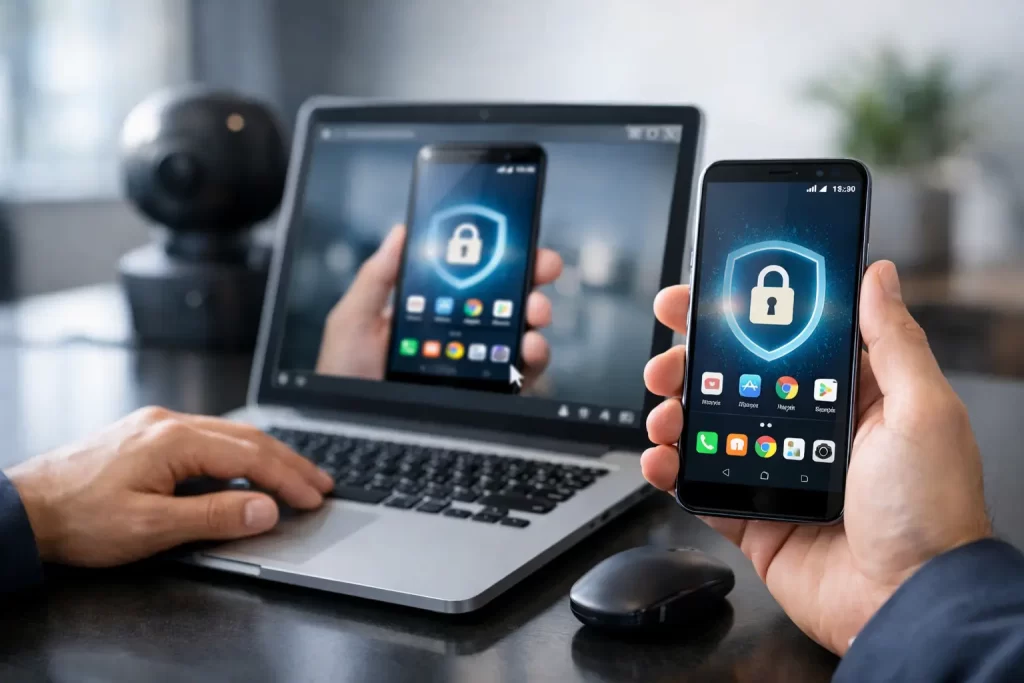
טלפון אנדרואיד יכול להיות כלי עבודה מצוין כשצריך להתחבר למחשב במשרד, להעביר קובץ דחוף, לפתור תקלה אצל לקוח או לבדוק מערכת מחוץ לשעות הפעילות. אבל השאלה איך מפעילים גישה מרחוק באנדרואיד אינה מסתכמת בהתקנת אפליקציה. כדי שהגישה תהיה שימושית באמת, היא צריכה להיות מהירה, מאובטחת, יציבה וזמינה גם כשאף אחד לא נמצא ליד המחשב המרוחק.
הנקודה הראשונה שחשוב להבהיר היא כיוון הגישה. ברוב התרחישים העסקיים, האנדרואיד הוא המכשיר שממנו מתחברים למחשב Windows מרחוק. תרחיש אחר הוא תמיכה במכשיר אנדרואיד של עובד או לקוח. ההגדרות, ההרשאות ורמת השליטה אינם זהים בשני המקרים, ולכן כדאי להגדיר מראש מה נדרש בפועל.
לפני שמפעילים גישה מרחוק באנדרואיד: בוחרים את התרחיש
אם אתם טכנאי IT, מנהלי משרד או בעלי עסק, השימוש הנפוץ ביותר הוא גישה ממכשיר האנדרואיד אל מחשב קבוע במשרד או אצל לקוח. כך אפשר לפתוח יישום עסקי, לבדוק שירות, להפעיל פעולה תפעולית או לסייע לעובד בלי לנסוע לאתר. במקרה הזה נדרשת אפליקציית שליטה בטלפון ותוכנת מארח במחשב שאליו מתחברים.
גישה למכשיר אנדרואיד עצמו היא מקרה שונה. באנדרואיד יש מגבלות אבטחה של היצרנים ושל מערכת ההפעלה, ולכן לעיתים אפשר לצפות במסך ולבצע פעולות מוגבלות בלבד, ולעיתים נדרשת הרשאה ייעודית או תוסף מותאם למכשיר. אל תניחו שכל טלפון מאפשר שליטה מלאה. בדקו את דגם המכשיר, גרסת האנדרואיד ומדיניות הארגון לפני שמתחייבים לתהליך תמיכה מסוים.
כך מגדירים אנדרואיד לשליטה במחשב מרחוק
התחילו בהתקנת פתרון גישה מרחוק אמין בשני הצדדים: אפליקציית לקוח על טלפון האנדרואיד ותוכנת מארח על מחשב ה-Windows. במחשב, צרו גישה ללא נוכחות אם אתם צריכים להתחבר גם כשהמשתמש אינו מולו. בדרך כלל הפעולה כוללת יצירת מזהה למחשב, הגדרת סיסמה חזקה ואישור שהשירות עולה אוטומטית עם הפעלת Windows.
בטלפון, התחברו לחשבון העבודה או הזינו את מזהה המחשב בהתאם לשיטת הפתרון. לפני שמנסים להתחבר מרשת סלולרית או מחוץ למשרד, בצעו בדיקה כאשר שני המכשירים זמינים. ודאו שאתם רואים את שולחן העבודה, שהמקלדת הווירטואלית עובדת, שאפשר ללחוץ במדויק על רכיבי ממשק ושמהירות התגובה מספקת לעבודה שאתם צריכים לבצע.
מסך קטן אינו תחליף למסך עבודה, אבל הוא יעיל מאוד לפעולות קצרות: אישור פעולה, הפעלה מחדש, בדיקת התראה, שליחת קובץ או סיוע ראשוני. לפעולות מורכבות כמו עריכת גיליונות גדולים, תצורה של מערכות רבות או אבחון ארוך, עדיף להשתמש בטאבלט, לחבר מקלדת ועכבר אלחוטיים, או לעבור למחשב.
הרשאות שכדאי לאשר בטלפון
אפליקציית גישה מרחוק עשויה לבקש הרשאת התראות, אחסון או קבצים, ולעיתים גישה לשירותי נגישות כאשר המטרה היא תמיכה במכשיר האנדרואיד עצמו. אשרו רק את מה שנחוץ לתרחיש שלכם. הרשאת קבצים יכולה להיות חיונית להעברת מסמכים, אך אין סיבה לתת לאפליקציה גישה רחבה אם כל השימוש הוא צפייה מרחוק במחשב.
כדאי גם לבטל חיסכון סוללה אגרסיבי עבור אפליקציית הגישה אם אתם מצפים לקבל התראות על חיבורים או בקשות תמיכה. יצרנים שונים מנהלים אפליקציות ברקע באופן שונה, ולעיתים האפליקציה תפסיק לפעול בלי שהמשתמש יבין מדוע. במכשיר שמיועד לכוננות טכנית, הגדירו חריגה מסודרת למדיניות החיסכון ובדקו אותה לאחר עדכון מערכת.
גישה ללא נוכחות: ההגדרה שחוסכת נסיעות
גישה ללא נוכחות מאפשרת להתחבר למחשב גם כשאין עובד שיאשר את החיבור בצד השני. עבור צוותי תמיכה, משרדי הנהלת חשבונות, עסקים עם סניפים וטכנאים שמנהלים עמדות לקוח, זו בדרך כלל הדרישה החשובה ביותר. היא מאפשרת לטפל בבעיה בשעות שקטות, לבצע תחזוקה מתוכננת ולחזור למחשב אחרי הפעלה מחדש.
עם זאת, זו גם ההגדרה שמחייבת משמעת אבטחה גבוהה יותר. כל מחשב שמוגדר לגישה ללא נוכחות צריך להיות מזוהה בבירור, עם שם שמסביר למי הוא שייך ומה תפקידו. בארגון עם עשרות עמדות, שמות כלליים כמו “מחשב חדש” או “Office-PC” יוצרים טעויות, עיכובים ולעיתים גם חיבור למחשב הלא נכון.
הקפידו שהמחשב לא ייכנס למצב שינה שמנתק את הגישה. מסך כבוי אינו בעיה, אבל מצב שינה או כיבוי מלא עלולים למנוע התחברות עד שמישהו יפעיל אותו פיזית. בדקו גם שהאינטרנט במחשב יציב ושאין מדיניות חומת אש שחוסמת את שירות הגישה מרחוק. לאחר כל עדכון משמעותי של Windows, מומלץ לבצע בדיקת התחברות קצרה מחוץ לרשת המקומית.
אבטחה אינה סעיף טכני שולי
גישה מרחוק מעניקה יכולת אמיתית לעבוד מכל מקום, ולכן היא חייבת להיות מוגנת כמו כל מערכת עסקית אחרת. העדיפו פתרון שמשתמש בהצפנה מקצה לקצה, הגדירו סיסמה ייחודית לכל מחשב או חשבון, והפעילו אימות דו-שלבי אם הוא זמין. אין להשתמש בקוד פשוט, במספר טלפון או בסיסמה שכבר משמשת לדואר האלקטרוני.
באנדרואיד עצמו, הגנו על מסך הנעילה באמצעות קוד חזק או ביומטריה, והגדירו נעילה אוטומטית לאחר זמן קצר. אם הטלפון אובד כשהגישה המרוחקת מחוברת או פרטי ההתחברות שמורים בו, הבעיה אינה רק המכשיר הנעלם אלא כל המחשבים שאליהם ניתן להגיע ממנו.
לצוותים, חשוב להפריד בין משתמשים ולא לעבוד עם חשבון משותף אחד. חשבונות אישיים מאפשרים לבטל הרשאה לעובד שעזב, לבדוק מי התחבר למחשב מסוים ולנהל גישה לפי תפקיד. כאשר עובדים מול לקוחות, תיעוד חיבורים והקלטת סשנים יכולים לסייע בבקרת איכות, בתחקור תקלות ובשמירה על שקיפות – בכפוף למדיניות הארגון ולדיני הפרטיות.
תקלות נפוצות והדרך לפתור אותן
אם המחשב מופיע כלא זמין, בדקו קודם שהוא דולק, מחובר לרשת וששירות הגישה מרחוק פעיל. לאחר מכן בדקו אם הוא נכנס למצב שינה או אם עדכון מערכת שינה את הגדרות ההפעלה. בעסק שבו מחשבים מנוהלים מרחוק, כדאי לקבוע בדיקה תקופתית במקום לגלות את הבעיה רק כשיש אירוע דחוף.
אם החיבור איטי, לא תמיד הבעיה היא באפליקציה. רשת סלולרית חלשה, Wi-Fi עמוס, העלאה איטית במשרד או מחשב מרוחק עמוס יכולים להשפיע על התגובה. נסו לעבור בין Wi-Fi לסלולר, סגרו יישומים כבדים במחשב, והורידו איכות תצוגה כשמבצעים פעולה שאינה דורשת חדות גבוהה. לעומת זאת, בעת טיפול במסמכים או במסכים עם פרטים קטנים, עדיפות התמונה עשויה להיות חשובה יותר מהמהירות.
אם אי אפשר ללחוץ במדויק או להקליד, הפעילו מצב עכבר אם האפליקציה מציעה אותו, השתמשו בתצוגה אופקית והגדילו את המסך. במקרים של עבודה חוזרת מהטלפון, טאבלט עם מקלדת חיצונית משנה את החוויה ומצמצם טעויות תפעוליות.
מה כדאי לחפש בפתרון מקצועי
לשימוש מזדמן, החיבור הבסיסי עשוי להספיק. אך כשניהול מרחוק הוא חלק מהעבודה, חפשו יכולות שמקטינות זמן טיפול וסיכון: גישה ללא נוכחות, העברת קבצים, הפעלה מחדש כולל עבודה במצב בטוח, ניהול פנקס כתובות, הדפסה מרחוק ותיעוד סשנים. אלה אינם תוספים קוסמטיים. הם ההבדל בין פתרון נקודתי לבין סביבת עבודה שאפשר לסמוך עליה.
SeeDesktop מתאימה לגישה הזאת עם גישה חינמית ללא הגבלת זמן לצד יכולות Pro עבור מי שמנהל מכשירים, לקוחות ותהליכי תמיכה באופן קבוע. הבחירה הנכונה תלויה בכמות המחשבים, בדרישות התיעוד וברמת הבקרה שהצוות צריך, לא רק במחיר ההתחלתי.
הגדירו את הגישה ביום רגוע, בדקו אותה מחוץ למשרד, ונסו לבצע את הפעולה שתידרשו אליה באמת בזמן תקלה. כשהחיבור כבר מאומת, מאובטח ומסודר, האנדרואיד הופך מגיבוי מאולתר לכלי שליטה זמין שאפשר לעבוד איתו בביטחון.
You deserve a free lifetime license - Activate now! מגיע לך רישיון חינמי לכל החיים - הפעל עכשיו!
Claim your truly free, lifetime license for SeeDesktop today. No subscription traps, no sudden "commercial use" lockouts. הבטיחו לעצמכם עוד היום רישיון חינמי לכל החיים ל-SeeDesktop. בלי מלכודות של מנויים מתחדשים ובלי חסימות פתע.